1. ¿Cómo funciona esto? (Haces clic y escribes)
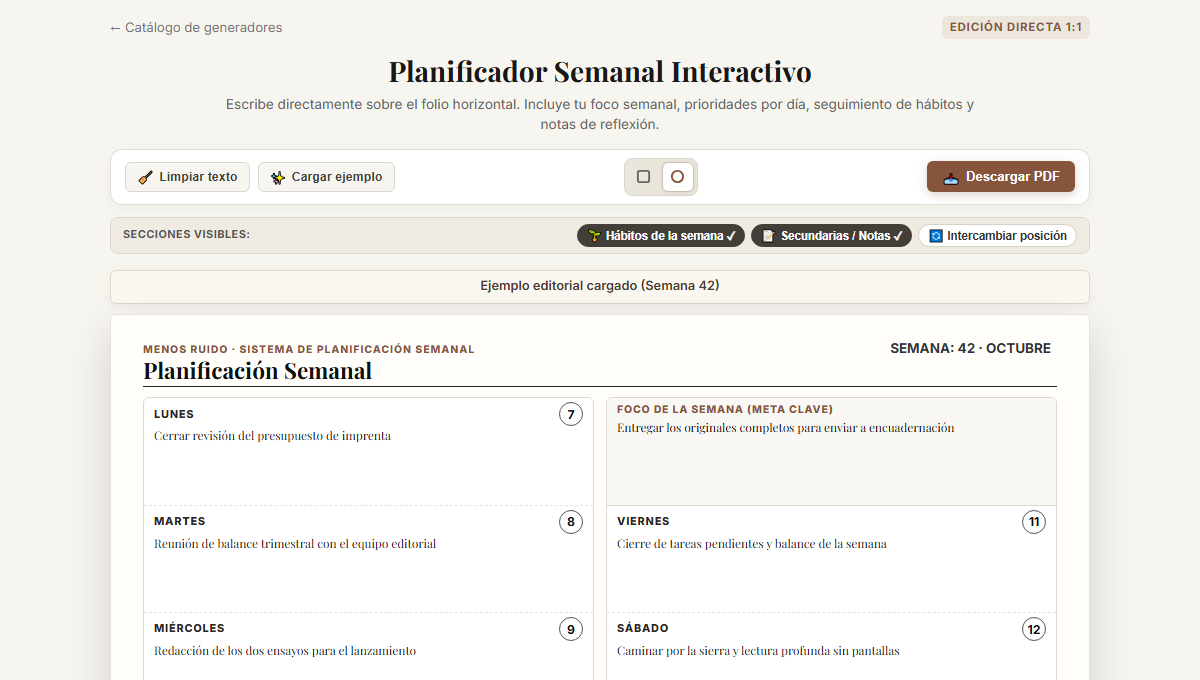
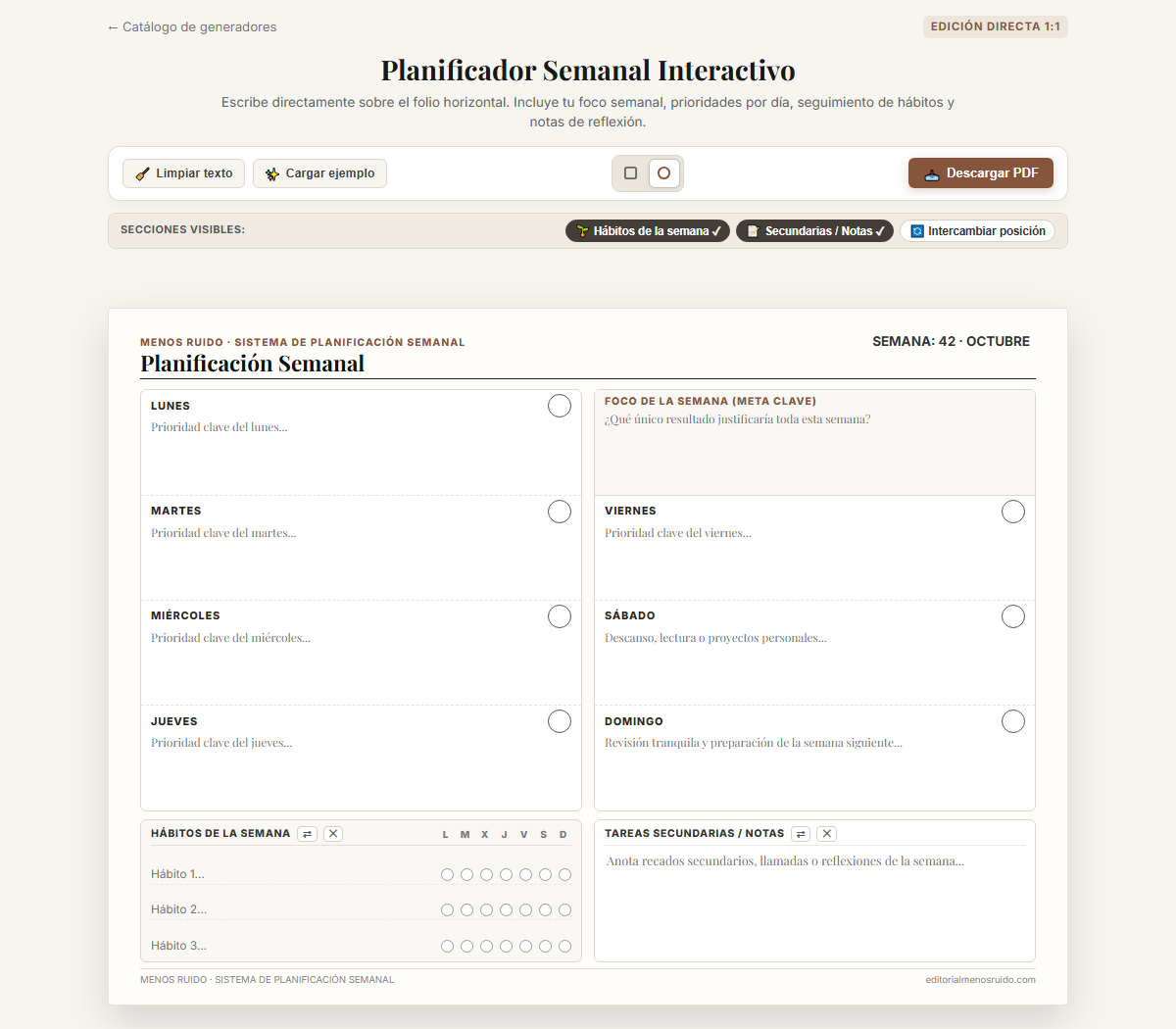
Olvídate de los generadores típicos llenos de menús complicados a la izquierda. Aquí la hoja que ves en la pantalla es exactamente la que saldrá por tu impresora.
Solo tienes que pinchar con el ratón (o con el dedo si estás en el móvil/tablet) encima de cualquier parte de la hoja y escribir:
Pon el número de la semana y el mes
Arriba a la derecha verás una línea que pone SEMANA: 42 · OCTUBRE. Haz clic encima y escribe la tuya (por ejemplo: Semana 15 · Abril o lo que prefieras).
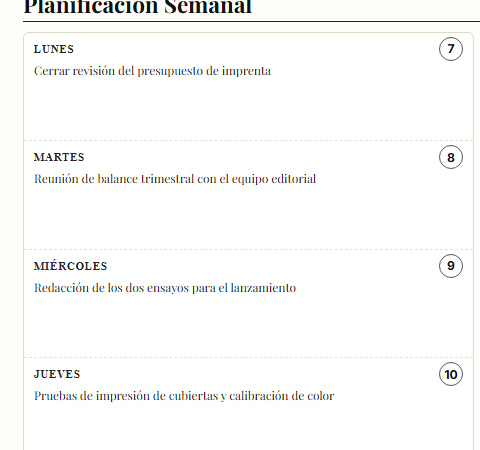
Escribe la prioridad de cada día
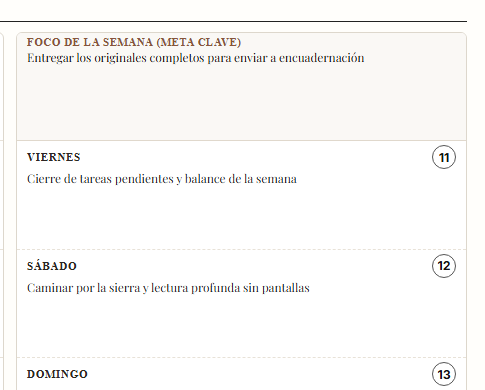
En cada día (de Lunes a Domingo) tienes un circulito para el número del día (por ejemplo, el 7 o el 14) y un espacio limpio abajo para tu tarea principal.
💡 Consejo para no agobiarte: No pongas diez tareas por día. Pon una sola cosa imprescindible por jornada (la que de verdad importa cerrar). Si te sobra hueco para notas, déjalo libre para apuntar llamadas o recados a mano.
Elige tu Foco de la semana
En la columna de la derecha verás una caja destacada en tono crema: FOCO DE LA SEMANA. Ahí escribes la gran meta de tus próximos 7 días (ejemplo: «Cerrar la entrega del proyecto y desconectar el finde»).
2. ¿Para qué sirve cada botón de arriba?
En la parte superior de la hoja tienes cuatro botones muy sencillos. Te contamos qué hace cada uno para que no tengas ninguna duda:
- 🧹 Limpiar texto: Si quieres empezar completamente de cero, dale aquí. Te preguntará si estás seguro para no borrarte nada por error, y dejará todas las casillas vacías.
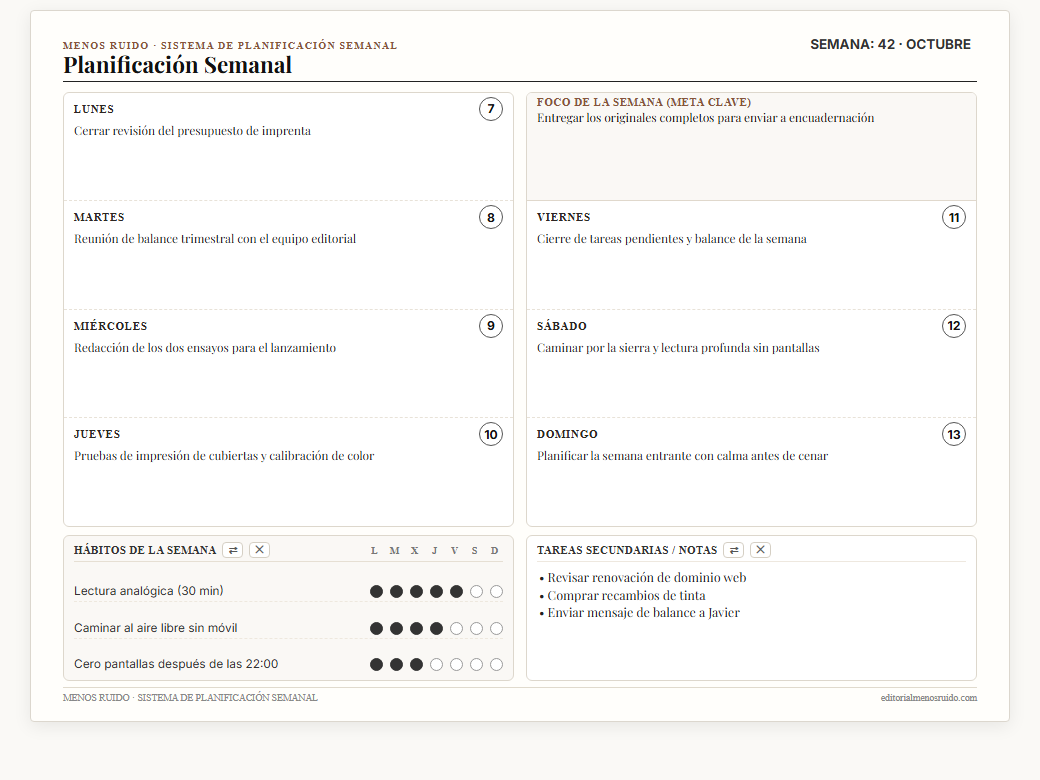
- ✨ Cargar ejemplo: ¿No sabes muy bien qué poner o quieres ver cómo queda una semana bien organizada? Pulsa este botón y te rellenará la hoja con un ejemplo real listo para usar.
- Botón ◻️ y ⚪ (Cuadrados o Círculos): ¿Te gustan más las casillas cuadradas para poner una cruz o prefieres redondas? Haz clic en uno u otro y toda la hoja cambiará al instante.
- 💾 Guardar en Mi Espacio: Guarda tu diseño en tu perfil privado para recuperarlo cada semana, editarlo en cualquier dispositivo o actualizar tus tareas sin volver a empezar de cero.
- 📥 Descargar PDF: El botón importante. Cuando termines, dale aquí para generar tu archivo e imprimirlo en tu casa o en una copistería.
3. La parte de abajo: ¿Hábitos, Notas o más espacio?
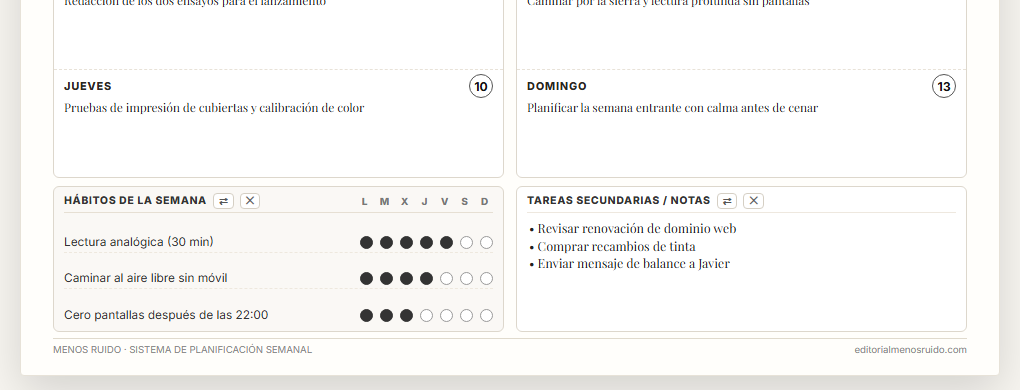
En la franja inferior tienes dos bloques: uno para 🌱 Hábitos de la semana (donde apuntas 3 cosas como beber agua, leer o salir a andar, y marcas los días de L a D) y otro para 📝 Tareas Secundarias / Notas.
Justo encima de la hoja tienes unos botoncitos grises llamados Secciones visibles:
- ¿No quieres bloque de hábitos? Haz clic en el botón de Hábitos (o en la ✕ de la esquina de esa caja) y desaparecerá. Al quitarlo, los días de la izquierda se harán más grandes automáticamente para que puedas escribir hasta 7 líneas por día en vez de 4.
- ¿Prefieres las notas a la izquierda y los hábitos a la derecha? Pulsa 🔄 Intercambiar posición y se cambiarán de sitio al momento.
4. ¿Qué pasa si una casilla se llena y quiero escribir más?
Como esto es una hoja pensada para imprimir en un papel real, el espacio no es infinito. Si escribes demasiado en un día o en la caja de notas, llegará un punto en el que no te dejará meter más letras ni saltos de línea.
⚠️ Si la casilla no te deja escribir más:
Verás un aviso arriba que te avisa de que has llegado al límite. Esto está hecho a propósito para que el texto nunca se corte al imprimir.
El truco si necesitas escribir mucho más: Elimina la sección inferior (la de hábitos o notas). Al quitar esa caja, los días de la semana ganan casi el doble de altura y podrás escribir hasta 7 renglones completos por día.
¿Y si intentas volver a poner los Hábitos cuando ya tienes mucho texto?
La web te avisará con este mensaje: «No hay espacio en la hoja: borra el texto en los días de la semana para hacer hueco». Solo tienes que acortar un poco lo que escribiste en los días y podrás volver a activar los hábitos sin problema.
5. Cómo imprimir: ¿Con tus datos o en blanco?
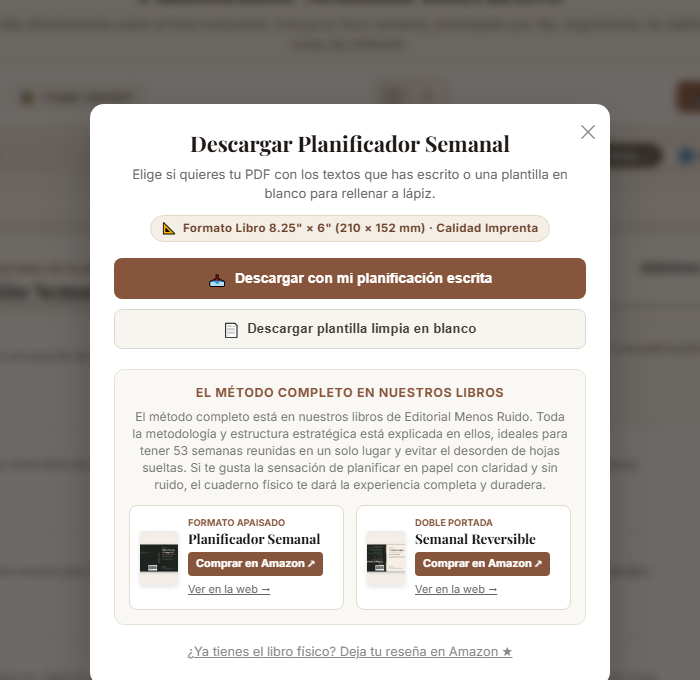
Cuando ya tengas tu semana lista, dale al botón granate 📥 Descargar PDF. Te saldrá una ventana con dos opciones muy claras:
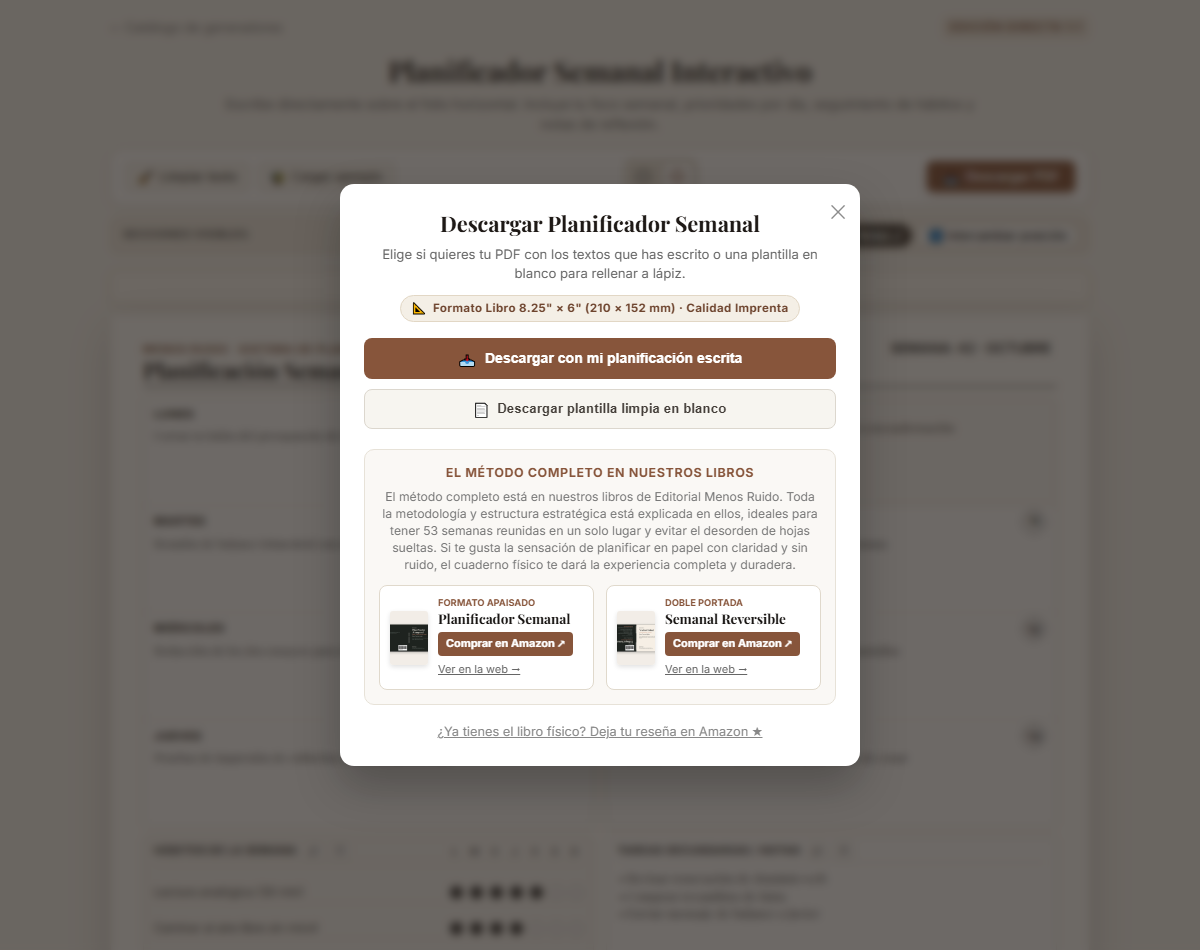
Opción 1: Con mi texto
Te descarga el PDF con todo lo que has escrito en la pantalla (tus tareas, tus fechas y tus hábitos). Ideal si te gusta dejarlo todo preparado desde el ordenador el domingo por la tarde.
Opción 2: Plantilla en blanco
Te descarga la misma hoja impecable pero sin ningún texto, solo las cajas y las letras de los días. Ideal si te gusta imprimir varias hojas de golpe para rellenarlas 100% a mano con bolígrafo o lápiz durante el mes.
Un consejo al darle a imprimir en tu impresora: Elige en los ajustes de impresión «Ajustar a la página» en posición horizontal. Si usas un papel un poco más grueso (de 90 gramos o color crema suave), te quedará como si hubiera salido de una imprenta profesional.
6. Guarda tus diseños en tu cuenta («Mi Espacio») para no perderlos jamás
Si tienes una rutina que repites habitualmente o quieres preparar tus semanas con antelación, no necesitas empezar a escribir desde cero cada domingo. Puedes guardar tus plantillas en tu perfil privado con un solo clic.
- ¿Cómo guardar? Pulsa el botón «💾 Guardar en Mi Espacio» en la barra superior. Si es un diseño nuevo, podrás darle un nombre descriptivo (por ejemplo: «Semana 42 · Campaña Otoño» o «Mi rutina semanal estándar»).
- ¿Y si aún no has iniciado sesión? No te preocupes por perder lo que has escrito: el generador conserva tu borrador automáticamente en memoria, abre la ventana de acceso para identificarte (de forma 100% gratuita con Google o tu correo seguro sin contraseñas) y, en cuanto accedes, tu diseño queda guardado sin que pierdas ni una sola palabra.
- Actualizar cambios existentes: Si abres un diseño que ya tenías guardado y modificas alguna casilla, el botón detectará las modificaciones y te permitirá actualizar la plantilla con un solo clic o guardarla como una versión nueva.
Diseños y Plantillas Guardadas
Planificador Semanal · Semana 42
¿Dónde encuentras tus plantillas guardadas? Accede en cualquier momento a Mi Espacio desde la cabecera de la web. En la pestaña «Mis Diseños Guardados» (o «Diseños y Plantillas Guardadas») verás todas tus tarjetas. Al pulsar «Abrir», la web cargará de inmediato tu semana completa para que solo tengas que ajustar lo que necesites y generar tu nuevo PDF.
💡 Aviso de cambios sin guardar:
Si estás editando un diseño en el generador y tratas de cambiar de página o cerrar el navegador sin guardar, el sistema te avisará con una ventana interactiva para que decidas si quieres conservar tus modificaciones antes de marcharte.
7. Preguntas frecuentes sobre el generador semanal
¿Puedo guardar mi planificación para no tener que empezar de cero cada semana?
Sí. En la barra de herramientas superior tienes el botón «💾 Guardar en Mi Espacio». Puedes guardar tus rutinas habituales con un nombre personalizado. Para recuperarlas, ve a «Mi Espacio > Diseños y Plantillas Guardadas» y pulsa «Abrir»: tu semana se cargará intacta al instante para que solo tengas que cambiar los días y fechas.
¿Puedo imprimir la hoja totalmente en blanco para rellenar a mano?
Sí. Al pulsar «Descargar PDF» tienes la opción de «Plantilla en blanco». Te generará el documento con todos los marcos, días y cuadrículas limpias, listo para escribir con lápiz o pluma.
¿Qué tamaño de papel debo elegir en la impresora?
El folio está maquetado en proporción apaisada 8.25" × 6" (209.55 × 152.4 mm). En tu impresora selecciona «Ajustar a la página» en orientación horizontal (A4 o Carta).
¿Qué pasa si escribo mucho texto en un día?
El generador tiene un tope calculado de renglones para que ninguna línea se corte al imprimir. Si necesitas más espacio para tareas diarias, puedes ocultar el bloque inferior de hábitos o de notas haciendo clic en la ✕ de esa sección; los días ganarán casi el doble de altura al instante.
¿Mis datos y tareas se guardan en internet?
No. Todo el procesamiento se ejecuta 100% en local dentro de tu navegador web. Ningún texto o plan viaja a ningún servidor ni se almacena fuera de tu dispositivo.
¿Quieres probarlo ahora mismo?
Entra al generador, dale a «Cargar ejemplo» para ver cómo queda y haz tu primera prueba de descarga en un clic.
Abrir el generador semanal ↗