Configurar las hojas de tu interior
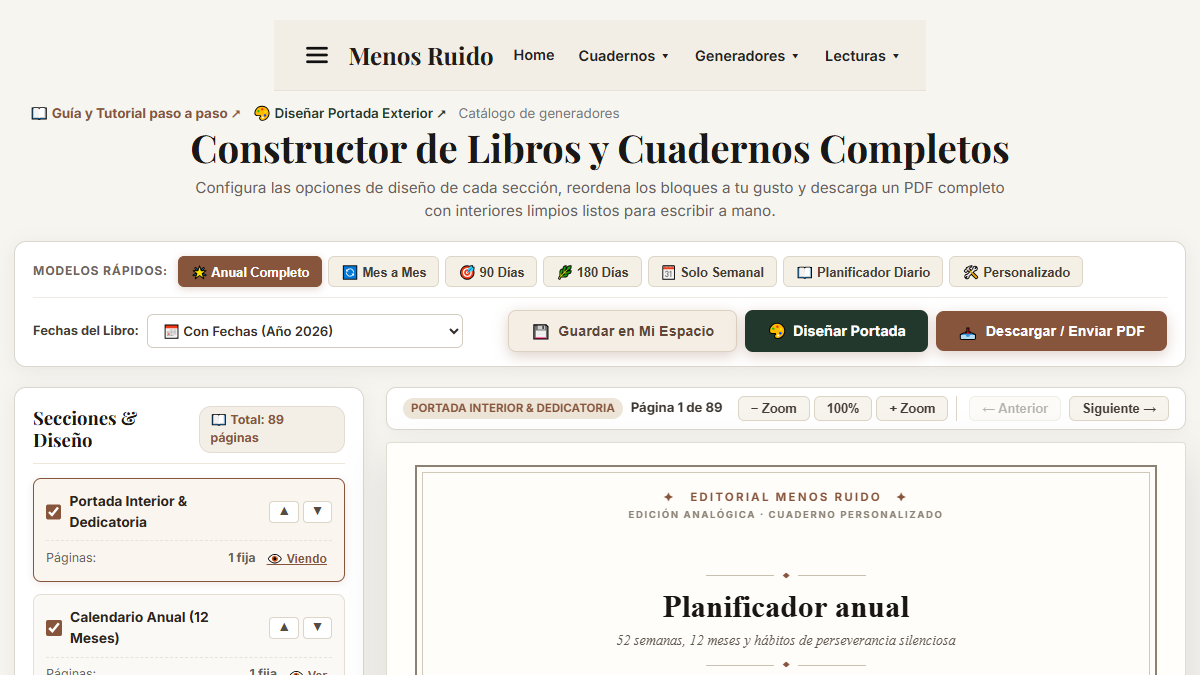
El primer paso consiste en armar el interior de tu cuaderno en el Constructor de Interior del Planificador. En lugar de adaptarte a una agenda comercial que deja hojas vacías, aquí seleccionas únicamente las páginas que de verdad vas a utilizar:
- Elegir tamaño de página: formato apaisado de 8.25" × 6" (20,95 × 15,24 cm) o formato vertical estándar de 6" × 9" (15,24 × 22,86 cm).
- Configuración de fechas: con fechas marcadas para el año actual o siguiente, o en formato atemporal en blanco para rellenar a mano.
- Selección de secciones: añade o quita cuadrículas semanales, seguimiento de hábitos mensuales, bloques horarios o páginas de notas libres con malla de puntos.
Cuando las páginas queden a tu gusto en el visor de pantalla, pulsa en «Descargar / Enviar PDF» para guardar el archivo del interior en tu ordenador.
La sincronización con la portada
Desde la barra superior del generador del interior, pulsa el botón «Diseñar Portada». En este momento ocurre la magia del sistema:
¿Por qué se hace en este orden? Porque en un libro encuadernado el grosor del lomo depende de la cantidad exacta de hojas interiores. Si tu cuaderno tiene 128 páginas, el diseñador de portadas ensancha el lomo exactamente lo que miden esas 128 hojas de papel; si tiene 240 páginas, lo adapta al instante.
Personalizar y comprobar textos en la portada
En el diseñador de portadas eliges el tipo de encuadernación (anillas para abrir plano sobre la mesa, tapa blanda o tapa dura) y personalizas los colores o subes una imagen propia.
Al terminar la revisión, pulsa en «Descargar PDF de Portada». Ya tienes los dos archivos listos.
Guardar el proyecto unificado en «Mi Espacio»
Tanto en el interior como en la portada encontrarás el botón «Guardar en Mi Espacio»:
Qué estás guardando realmente: No estás guardando archivos sueltos que puedan desparejarse. En tu cuenta de usuario se guarda el cuaderno completo en un solo bloque. Si dentro de varios meses quieres encargar otra copia, corregir una dedicatoria o cambiar el color de la portada, abres tu proyecto en Mi Espacio y lo tienes todo listo para editar sin empezar de cero.
Tutoriales Específicos Paso a Paso
Si quieres ver en profundidad cómo funciona cada herramienta individual o conocer todas las opciones avanzadas de personalización, consulta sus guías detalladas:
Tutorial: Generador de Interior Completo
Guía visual paso a paso para configurar tu interior: cómo personalizar la portada interior y dedicatoria, modular las 8 secciones (hábitos, semanas, horarios, notas) y ajustar medidas en 8.25" × 6" (20,95 × 15,24 cm) o 6" × 9" (15,24 × 22,86 cm).
📖 Leer Tutorial del Interior →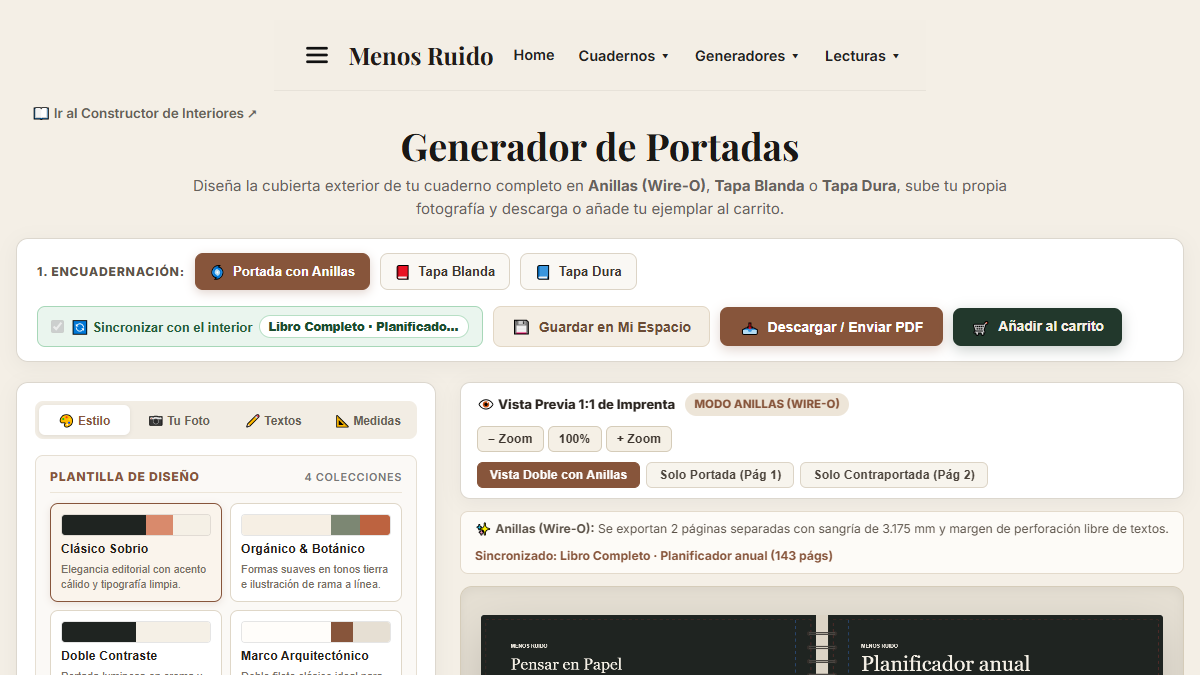
Tutorial: Generador de Portadas Exteriores
Aprende en detalle cómo vestir tu libro: diferencias prácticas entre anillas, tapa blanda y tapa dura, cálculo milimétrico del lomo, aplicación de paletas de color y subida de tu fotografía personal.
🎨 Leer Tutorial de Portadas →Comienza a diseñar tu cuaderno ahora mismo
Sigue el orden de trabajo: configura primero tus páginas interiores y traslada las medidas a la portada con un solo clic.